


CapCut: Photo & Video Editor
4,312.87K Beoordelingen
App-specificaties
- Versie
- 19.9.0
- Bijgewerkt op
- Licentie
- Free
- Downloads
- 1.000.000.000+
- Ontwikkelaar
- Bytedance Pte. Ltd.
- Categorieën
- Videospelers en -editors
- Platform
- Android, iOS
Screenshots
 Analyse door AppCompare
Een korte video maken die er verzorgd uitziet, lukt niet altijd in één take. Vaak zit de tijd juist in het knipwerk: stiltes weghalen, beelden op muziek laten aansluiten en tekst leesbaar in beeld zetten. CapCut is een mobiele video-editor die dat soort werk toegankelijk maakt zonder dat je eerst een ingewikkelde montageomgeving hoeft te leren. In mijn ogen is de grootste kracht niet dat je elk denkbaar effect kunt toevoegen, maar dat je snel van losse telefoonclips naar een samenhangend filmpje kunt gaan.
Die aanpak maakt de app vooral interessant voor wie regelmatig korte video’s deelt, maar geen behoefte heeft aan een professionele montageworkflow. Je kunt beginnen met een eenvoudig idee, het beeldmateriaal ordenen en daarna stap voor stap de timing en uitstraling bijschaven. Dat is handig voor een reisfragment, een recept, een optreden van je kind of een korte uitleg voor collega’s. De vrijheid is groot genoeg om eigen keuzes te maken, terwijl de drempel lager blijft dan bij veel desktopsoftware.
Montage op muziek als uitgangspunt
Ik kijk in dit onderdeel naar montage op muziek als het praktische vertrekpunt van CapCut: niet als versiering, maar als een manier om losse telefoonbeelden samenhang te geven. Daarbij let ik op de keuzes die het verschil maken tussen een vlot filmpje en een reeks haastig geknipte shots. Vanuit die gedachte wordt ook duidelijk hoe je de werkwijze het best toepast.
Van losse clips naar één ritme
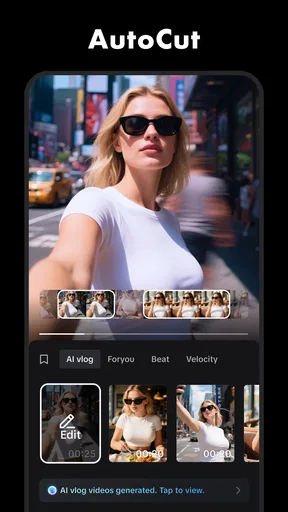
De videobewerkingsfunctie van CapCut draait voor mij vooral om het gevoel dat beeld en geluid bij elkaar horen. Als je meerdere korte opnamen achter elkaar zet, kan een passende muziektrack de montage meteen meer richting geven. Je hoeft dan niet elk fragment afzonderlijk uitgebreid te bewerken: soms is het genoeg om de volgorde te veranderen, een stuk in te korten en de overgang naar de volgende opname op het ritme te laten vallen.
Dat klinkt eenvoudig, maar het levert een nuttige manier van werken op. Ik begin liever met de beelden die het verhaal dragen dan met decoratieve effecten. Een opening, een duidelijk midden en een afgerond einde zijn belangrijker dan een stapel overgangen. Door eerst de kern te monteren, merk je sneller welke clip te lang duurt en waar muziek de aandacht juist helpt sturen. Pas daarna voeg ik tekst of een visueel accent toe.
CapCut is een app van Bytedance Pte. Ltd. en valt onder de categorie video- en mediaspelers en editors. De grote aantrekkingskracht zit in het combineren van bewerken, muziek en effecten op één mobiele plek. Voor een beginnende maker is dat prettig: je hoeft niet tussen verschillende apps te wisselen om een clip samen te stellen en daarna nog een aparte laag afwerking te zoeken.
Een praktische werkwijze op je telefoon
Een werkbare montage begint met selectie. Ik kies eerst alleen de fragmenten die iets toevoegen en laat vergelijkbare opnamen voorlopig buiten het project. Dat voorkomt dat de tijdlijn een opslagplaats wordt voor iedere poging. Vervolgens zet ik de beelden in een logische volgorde, snijd ik overbodige aanloop weg en controleer ik of de kijker zonder uitleg begrijpt wat er gebeurt.
Lezenswaardig voordat je kiest

Daarna komt de muziek. Ik gebruik die liever als ondersteuning dan als vervanging voor een verhaal. Een track kan een reeks beelden meer vaart geven, maar als ieder shot op precies hetzelfde ritme wordt afgekapt, voelt de video al snel mechanisch. Een nuttige truc is om belangrijke handelingen net iets meer ruimte te geven dan de kleinere sfeerbeelden. Zo blijft de montage levendig zonder dat alles gehaast oogt.
Bij tekst geldt hetzelfde principe: kort en functioneel werkt meestal beter. Een titel kan context geven wanneer de beelden dat niet vanzelf doen, maar lange zinnen zijn op een telefoonscherm lastig te volgen. Ik controleer tekst daarom niet alleen tijdens het bewerken, maar ook door de video eenmaal achter elkaar af te spelen. Dan merk je of een tekstkaart te kort blijft staan of juist onnodig lang het beeld overneemt.
Een andere concrete tip is om eerst een versie zonder effecten te bekijken. Als de montage dan nog steeds duidelijk en prettig loopt, voegen effecten iets toe; als de video alleen met veel visuele beweging interessant lijkt, is de basis waarschijnlijk nog niet sterk genoeg. Dat bespaart tijd en helpt voorkomen dat een simpel filmpje drukker wordt dan het onderwerp verdient.
Een alledaags scenario: een dagje uit samenvatten
Stel dat je tijdens een dagje uit tientallen korte clips hebt gemaakt. Je wilt geen volledige reisfilm, maar wel een korte herinnering die je met familie kunt delen. In plaats van alles achter elkaar te plakken, kies je een paar duidelijke momenten: vertrek, een opvallende plek, een grappig detail en het einde van de dag. Met een muziekstuk als rode draad voelt de montage al snel als één geheel.
Hier komt het snelle mobiele karakter goed van pas. Je kunt de eerste ruwe versie maken wanneer je nog onderweg bent of thuis op de bank zit, zonder eerst materiaal naar een computer te verplaatsen. De belangrijkste winst is niet dat iedere montage vanzelf professioneel wordt, maar dat je makkelijker begint. Een project dat klein genoeg voelt om af te maken, heeft meer kans om daadwerkelijk gedeeld te worden dan een ambitieus plan waarvoor je eerst een hele avond moet vrijmaken.
Voor een korte demonstratie werkt dezelfde aanpak. Denk aan een recept: een paar seconden ingrediënten, een duidelijke stap, het resultaat en een korte afsluiting. Muziek kan het tempo dragen, terwijl de tekst alleen de informatie aanvult die in beeld ontbreekt. Dat maakt de video bruikbaar voor iemand die zonder gesproken uitleg wil laten zien wat er gebeurt.
Waar de vrijheid ook extra werk oplevert
Veel creatieve opties betekenen niet automatisch dat de eerste versie goed is. Juist doordat je veel kunt aanpassen, is het verleidelijk om lang aan details te blijven sleutelen. Ik zou daarom vooraf bepalen wat de video moet doen: iets uitleggen, een moment vastleggen of aandacht trekken. Als je dat doel niet kiest, kunnen effecten en muziek de montage gaan bepalen in plaats van ondersteunen.
Ook vraagt muziekkeuze om aandacht. Een track die bij de sfeer past, kan een video versterken, maar een nummer dat de beelden overheerst maakt de kijkervaring minder prettig. Luister dus niet alleen naar de eerste paar seconden en controleer het hele resultaat. Bij gesproken uitleg is het bovendien belangrijk dat de stem verstaanbaar blijft. Een montage die er levendig uitziet, is niet geslaagd als de boodschap onder de muziek verdwijnt.
Een tweede afweging is hoeveel controle je nodig hebt. Voor sociale clips en persoonlijke compilaties is een mobiele editor vaak efficiënt. Voor een lange film, een project met veel nauwkeurige geluidslagen of een productie waarbij ieder detail consistent moet zijn, kan een desktopeditor prettiger zijn. Een groter scherm en een uitgebreidere werkruimte maken fijnmazig werk eenvoudiger. CapCut is dus niet automatisch de beste keuze alleen omdat het veel creatieve mogelijkheden biedt.
De app is gratis te installeren, maar bevat aankopen in de app. Die lopen van € 0,29 tot € 939,99 bij facturering via Play. Ik vind het verstandig om de betaalopties bewust te bekijken voordat je iets aanschaft en niet aan te nemen dat iedere extra mogelijkheid zonder kosten beschikbaar is. Wie alleen eenvoudige persoonlijke video’s maakt, kan eerst ervaren of de basisworkflow bij zijn manier van werken past.
Versies, geschiktheid en dagelijkse bruikbaarheid
De huidige versie is 19.6.0 en de app vraagt minimaal Android 6.0. De eerste release was op 10 april 2020. De leeftijdsclassificatie is ouderlijk toezicht, wat voor gezinnen een reden is om samen te bekijken hoe de app wordt gebruikt en welke inhoud geschikt is. De grote populariteit blijkt uit meer dan één miljard installaties en ongeveer dertien miljoen beoordelingen, met een gemiddelde score van 4,3. Dat zegt iets over het brede gebruik, maar neemt niet weg dat jouw ervaring vooral afhangt van je toestel, je montagegewoonten en het soort video dat je wilt maken.
Vergeleken met eenvoudige ingebouwde editors op een telefoon biedt CapCut meer ruimte om muziek, tekst en effecten in één montage te combineren. Dat is handig als je meer wilt dan alleen een clip inkorten. Vergeleken met uitgebreide desktopprogramma’s is het juist aantrekkelijker voor snelheid en gemak, niet voor elke denkbare productiestap. De juiste keuze hangt dus minder af van welke app de meeste knoppen heeft en meer van waar je werkt en hoeveel controle je werkelijk nodig hebt.
Voor iemand die vooral een video wil bijsnijden en verder niets veranderen, kan de editor die al op de telefoon staat voldoende zijn. Voor iemand die regelmatig korte clips maakt en ze een herkenbaar ritme wil geven, biedt CapCut meer speelruimte. En wie lange projecten, complexe audio of een precieze professionele workflow nodig heeft, is waarschijnlijk beter af met gespecialiseerde software op een computer.
Voor wie de app het meeste oplevert
Ik zou CapCut aanraden aan beginnende makers, gezinnen die herinneringen willen monteren en kleine ondernemers die korte product- of uitlegvideo’s nodig hebben. De combinatie van muziek en beeldbewerking maakt het makkelijker om een ruwe verzameling clips af te werken zonder dat je direct een uitgebreid montageprogramma hoeft te leren. Vooral mensen die vaak op hun telefoon filmen, profiteren van de korte afstand tussen opnemen, selecteren en monteren.
Minder geschikt is de app voor wie helemaal geen zin heeft om keuzes te maken. Een editor kan de selectie, timing en boodschap niet voor je bepalen. Ook wie een heel eenvoudige taak heeft, kan met een lichtere ingebouwde optie sneller klaar zijn. En als je werk afhankelijk is van nauwkeurige controle over veel onderdelen, is een desktopprogramma waarschijnlijk comfortabeler.
Mijn advies is om met één klein project te beginnen: kies een handvol clips, bepaal vooraf wat de kijker moet onthouden en gebruik muziek alleen als die het doel helpt. Zo ontdek je snel of de manier van werken bij je past, zonder meteen te verdwalen in versieringen. CapCut is op zijn best wanneer muziek en montage een helder verhaal ondersteunen; wie dat uitgangspunt bewaart, krijgt een bruikbare mobiele editor in handen zonder van iedere video een groot project te maken.
Voordelen
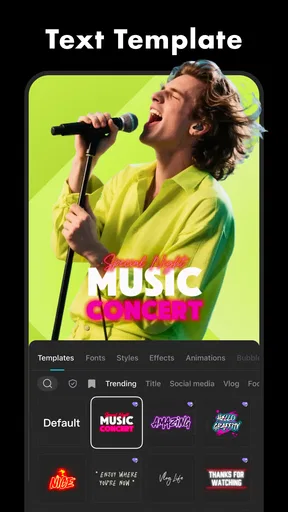
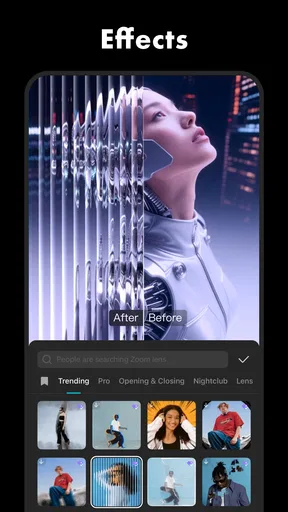
- Veel sjablonen en effecten voor snelle
- opvallende edits.
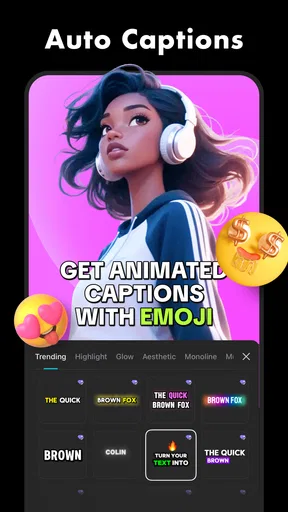
- Ondertitels en tekst toevoegen gaat eenvoudig.
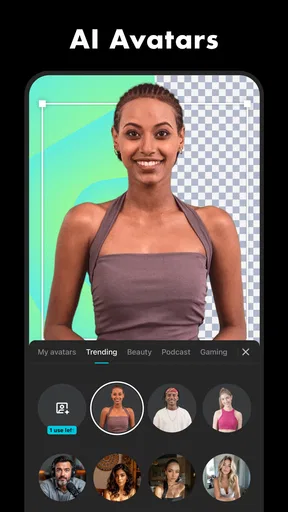
- Handige functies zoals chromakey en achtergrondverwijdering.
- Geschikt voor zowel korte clips als uitgebreidere videoprojecten.
- Projecten zijn makkelijk te delen op sociale media.
Nadelen
- Sommige effecten en functies zijn alleen beschikbaar met een betaald abonnement.
- Exportkwaliteit en beschikbare opties kunnen per apparaat verschillen.
- De interface kan voor beginners druk en overweldigend aanvoelen.
- Voor soepel bewerken van grote projecten is een krachtig toestel handig.
- Voor sommige functies is een internetverbinding nodig.
Veelgestelde vragen over CapCut: Photo & Video Editor
Wat is CapCut: Photo & Video Editor en wat kun je ermee maken?
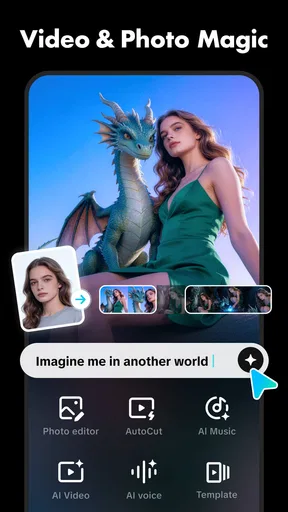
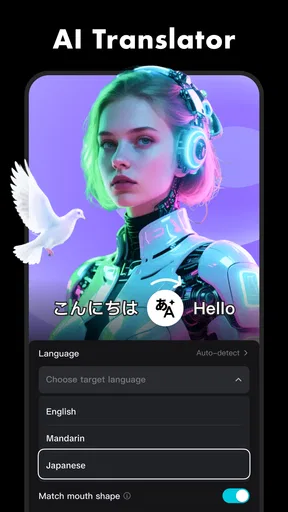
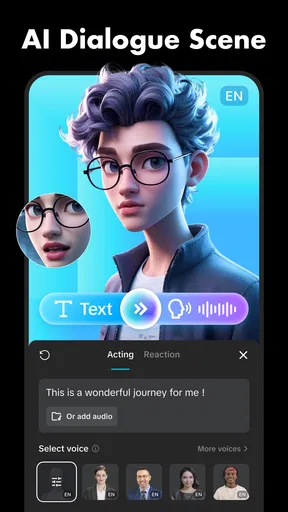
CapCut is een app voor het bewerken van video’s en foto’s op je telefoon. Je kunt clips knippen en samenvoegen, de beeldverhouding aanpassen, tekst en stickers toevoegen en muziek of geluidseffecten gebruiken. Ook zijn er filters, overgangen en visuele effecten. De beschikbare functies kunnen per versie, apparaat en regio verschillen; controleer daarom de appbeschrijving voordat je downloadt.
Is CapCut gratis te gebruiken?
CapCut kan gratis worden gedownload en biedt diverse bewerkingsfuncties zonder betaling. Sommige effecten, sjablonen, materialen of geavanceerde opties kunnen echter als betaalde functies worden aangeboden, bijvoorbeeld via een abonnement of aankoop in de app. Kijk vóór gebruik in de appwinkel naar de actuele prijzen en voorwaarden. Of je voor een project moet betalen, hangt af van de functies en materialen die je kiest.
Kun je CapCut gebruiken zonder ervaring met videobewerking?
Ja, CapCut is ook bedoeld voor mensen die weinig ervaring hebben met bewerken. De montageomgeving laat je clips op een tijdlijn ordenen en bewerken, terwijl sjablonen en automatische hulpmiddelen het maken van een korte video kunnen vereenvoudigen. Sommige geavanceerde functies vragen wel wat oefening. De precieze bediening en beschikbare opties kunnen veranderen door updates, dus neem even de tijd om de interface te verkennen.
Welke gegevens en machtigingen kan CapCut nodig hebben?
Voor het bewerken van materiaal kan CapCut toegang nodig hebben tot foto’s en video’s op je apparaat; voor bepaalde functies kunnen ook andere machtigingen relevant zijn. De gevraagde toegang hangt af van je gebruik en de instellingen van je telefoon. Lees de privacyinformatie in de App Store of Google Play en controleer de machtigingen voordat je toestemming geeft. Deel geen persoonlijke beelden of gegevens tenzij je daar bewust voor kiest.
Kun je video’s uit CapCut opslaan en delen op sociale media?
Je kunt je bewerkte projecten doorgaans exporteren als videobestand en het resultaat vervolgens delen via beschikbare apps of diensten. De exportopties, zoals resolutie en andere kwaliteitsinstellingen, kunnen afhangen van je apparaat, appversie en gekozen functies. Controleer het voorbeeld en de instellingen vóór het opslaan. Houd er ook rekening mee dat muziek, afbeeldingen en andere gebruikte materialen gebruiksvoorwaarden of auteursrechten kunnen hebben wanneer je een video publiceert.


